- 帳戶類型
-
关于 {{site_name}}
- 关于 {{site_name}}
- 关于 {{site_name}}
- 我們的獎項
- 合法文件
- 聯絡我們
- 贊助
- 交易產品
- 交易平台
- 新聞中心

快速支援
{{site_name}} 快速支援
下載並安裝遠端支援應用程序,而 {{site_name}} 支援人員可以幫助您進行查詢。與大多數作業系統相容。您可以在下面找到 Windows 和 Mac 的說明。
Windows:
允許遙控存取
- 運行{{site_name}} QS 雙擊 “Team View Qs” 應用程式
- 接受免責聲明閱讀免責聲明,然後按一下「接受」。
- 提供 ID 和密码每次您需要帮助时,请向 {{site_name}} 支援人員提供您的 “Team Viewer ID” 和“密碼”。

Mac
如何在 Mac 上授予與 Team Viewer 的存取權限
首次在 Mac 上啟動 Team Viewer 時,您可能會看到下列對話方塊:
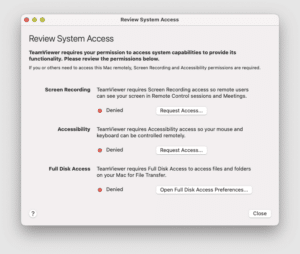

您也可以通过单击 帮助 – > 检查系统访问来打开此对话框。
要遠端控制 Mac,您需要允許
- 螢幕記錄(1)
- 可訪問性
要使用檔案傳輸,您需要授予
- 完整磁碟存取
(1)Mac OS 10.14 Mojave不需要螢幕記錄權限。
如何允許存取
要允許訪問,請點擊對話框中的每個按鈕。這將帶您進入安全與隱私首選項中的相應設定。
在此示例中,我们将使用可訪問性。单击请求访问…按钮可訪問性的右侧。
在以下对话框中,单击打开系统首选项。
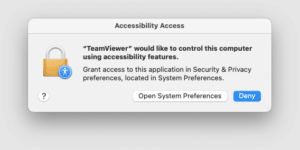
这将带您进入可訪問性 安全与隐私偏好的部分:
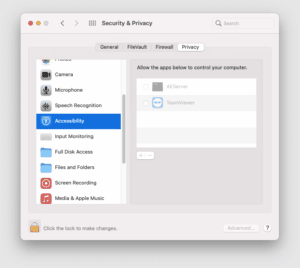
您可能需要单击左下角的挂锁图标以进行更改。可能会提示您输入管理员帐户的凭据以继续。
选中 teamViewer 以授予访问的框:
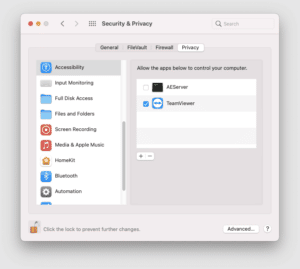
注意:如果您在列表中看到一个名为 teamViewer_desktop 的应用程序,请确保还要选中此框。
返回 TeamViewer ,重复其他权限的相同过程。
完成后,您可以在左下角再次单击 padlock ,以防止进一步的变化。
下次您想与 TeamViewer 接收连接时,连接到 Mac 的人将能够看到和控制您的设备。
可以随时在帮助 下审查权限状态。